-
- 학점은행제
- 학점은행제 개요 학점은행제 신청절차 학점인정 대상 학점인정 신청안내
-
- 장애영유아
- 장애영유아보육교사란? 자격기준 FAQ
시험 프로그램 설치 / 실행 오류 / 시험 시작 불가 등의 문제가 발생하는 경우
아래 방법을 순서대로 진행해 주시기 바랍니다.
실제 시험 응시 전 반드시 [시험환경테스트]를 통해 정상 작동 여부를 확인해 주시기 바랍니다.
※ 메뉴 위치
: 배움홈페이지 [나의강의실] > 과목홈 가기 > 왼쪽메뉴 [시험] > 시험환경테스트 > [가상시험 응시] 클릭
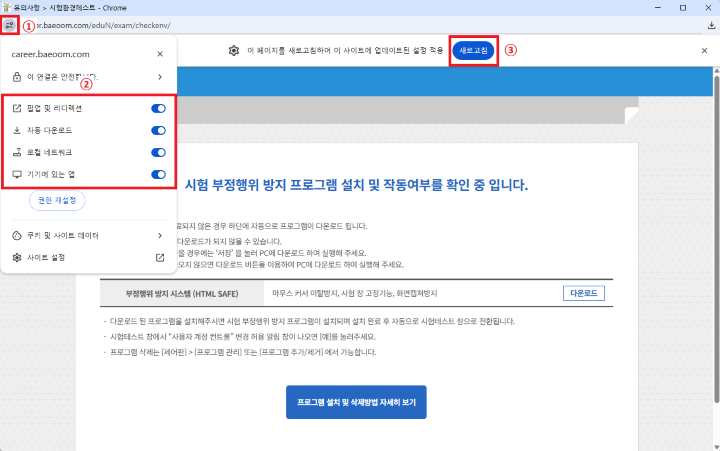
▶ 윈도우 PC 1) 시험 프로그램 삭제 후 재설치 또는 백신 프로그램 실시간 감시 종료해주시기 바랍니다. https://career.baeoom.com/webcube/setup_passive.asp 2-1) 크롬(Chrome) 브라우저를 사용하는 경우 아래 순서에 따라 설정 변경해주시기 바랍니다. ① "사이트 정보 보기" 클릭 ② "팝업및리디렉션, 로컬네트워크, 기기에있는앱" 모두 허용으로 변경 ③ "새로고침" 클릭
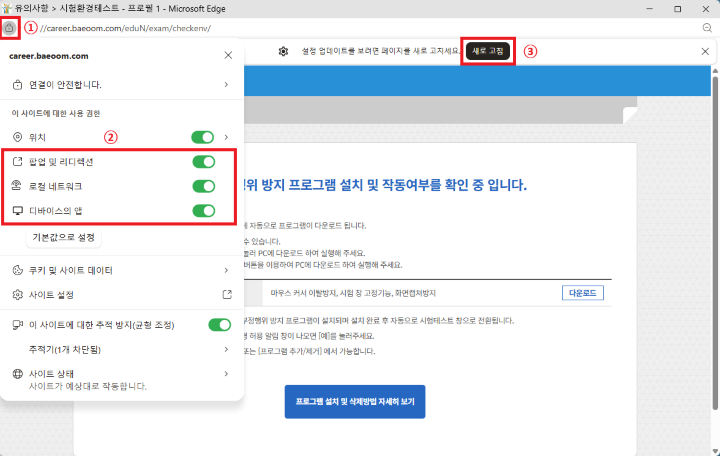
2-2) 엣지(Edge) 브라우저를 사용하는 경우 아래 순서에 따라 설정 변경해주시기 바랍니다. ① "사이트 정보 보기" 클릭 ② "팝업및리디렉션, 로컬네트워크, 디바이스의앱" 모두 허용으로 변경 ③ "새로고침" 클릭
|
▶ 맥북 1) Html_Safe_macOS 설치 후 재부팅 2) 시스템설정 → 개인정보 보호 및 보안 → 손쉬운 사용 → Html_Safe_macOS 버튼 활성화 3) 시스템설정 → 일반 → 로그인 항목 → 백그라운드에서 허용 → YOONDISK Co, Ltd 버튼 활성화 확인
|