시험 응시 안내
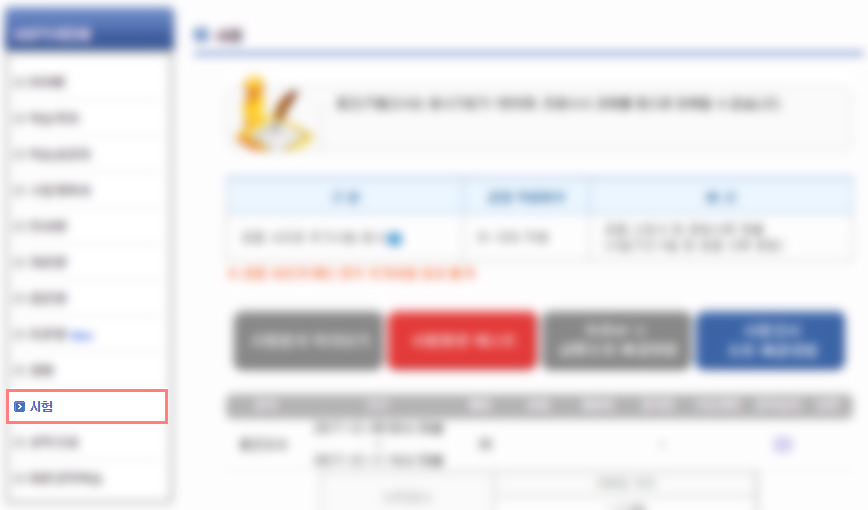
강의실 왼쪽 메뉴에서 [시험]버튼을 클릭합니다.
2
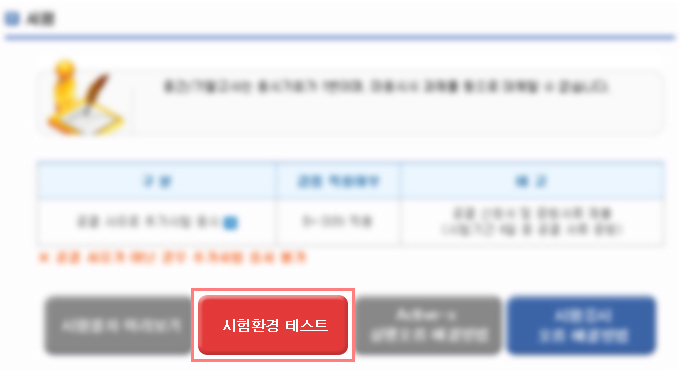
시험 응시 전 [시험환경 테스트]를 먼저 시행하신 후에 시험에 응시하시기 바랍니다.
[시험환경 테스트] 메뉴를 클릭합니다.
3
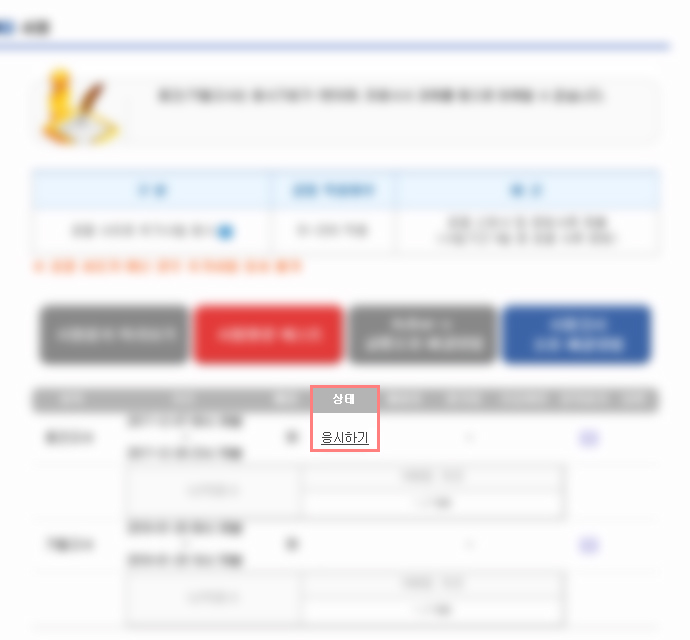
[시험환경 테스트]완료 후 중간/기말고사 [응시하기] 버튼을 클릭합니다.
4
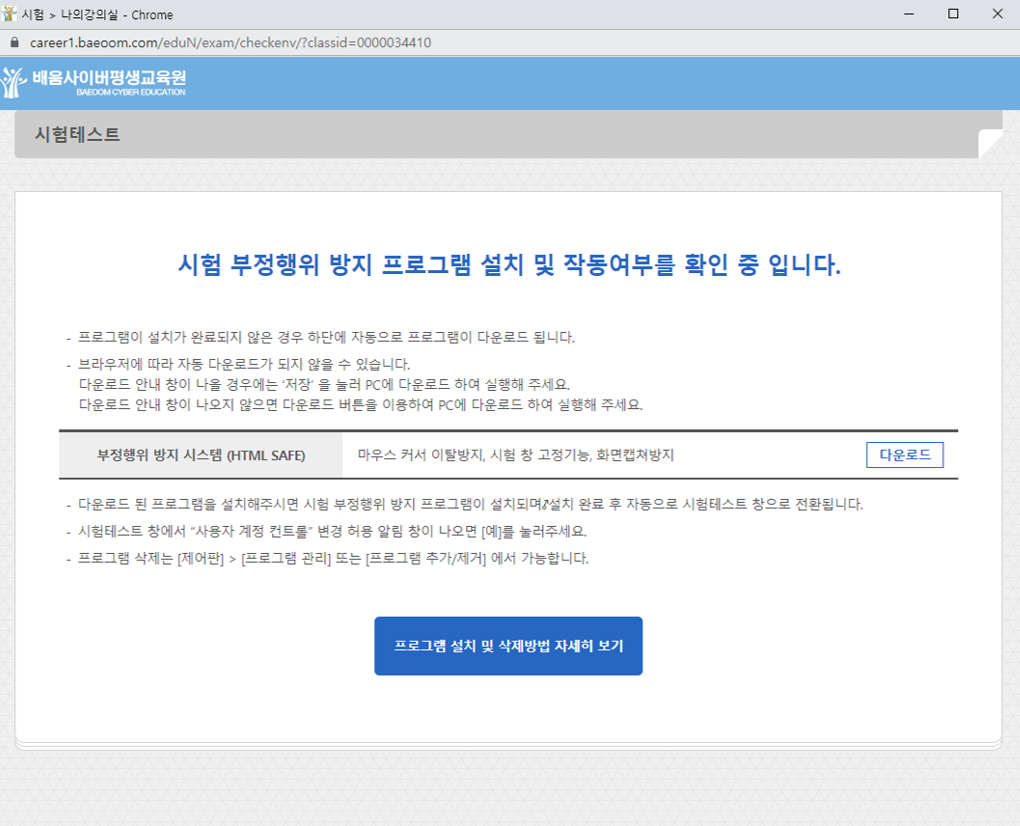
[시험환경 테스트]를 실시하지 않은 경우 시험 응시 전 시험 부정행위방지를 프로그램을 설치하시기 바랍니다.
[시험환경 테스트]내 설치프로그램 다운로드를 클릭하여 프로그램을 설치합니다.
자세한 설치 방법은 [시험환경 테스트] 내 에서 확인하시기 바랍니다.
부정행위방지 프로그램 미설치 시 시험응시가 불가능하며, 설치 후 시험 도중 시험 화면 캡쳐 및 원격접속을 이용한 시험창 접근이 제한됩니다.
5
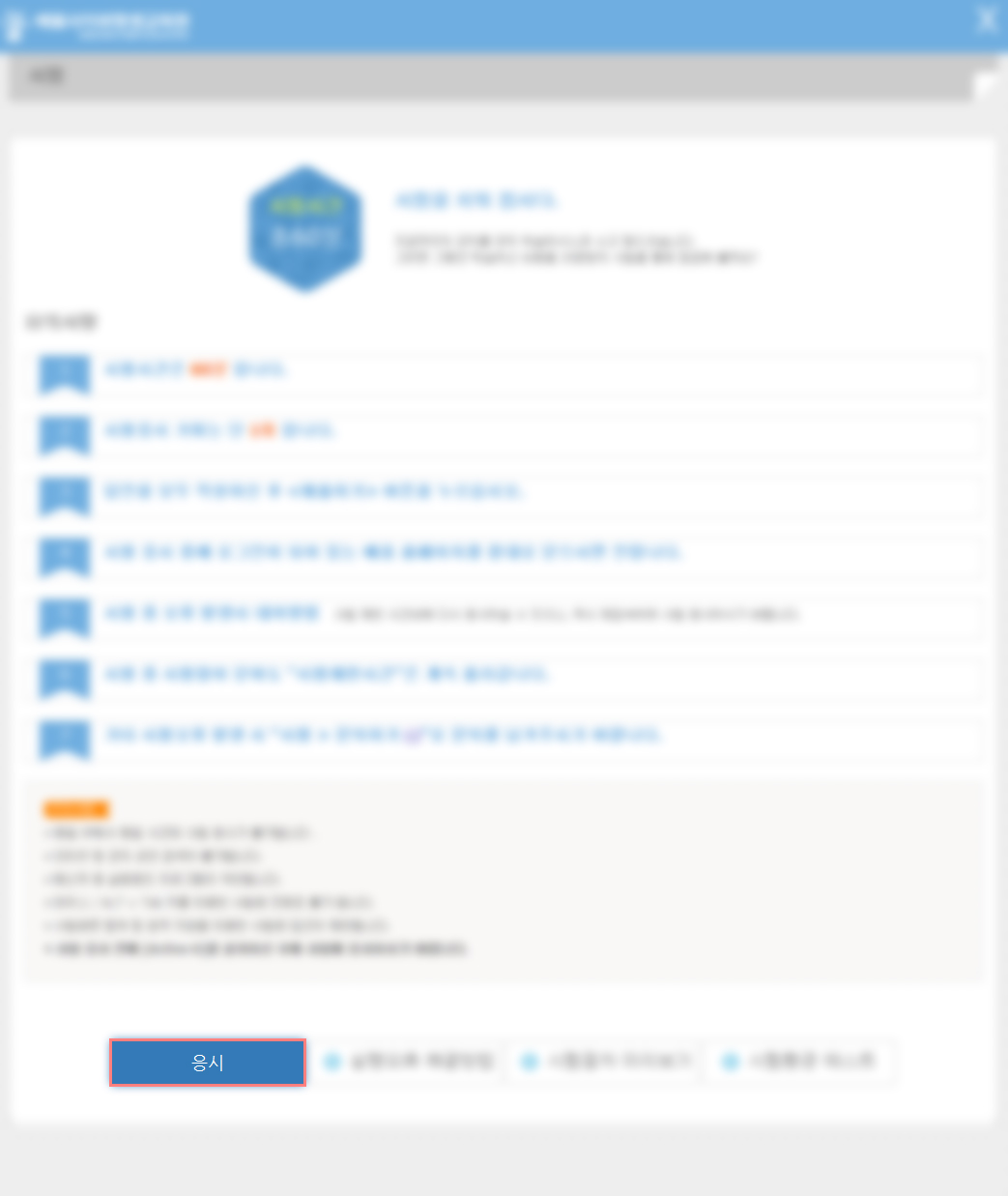
[응시] 버튼을 클릭합니다.
응시기회는 단 1회이니 신중히 결정하여 응시 바랍니다.
시험 중 오류 발생시 시험 제한시간 내에 다시 응시할 수 있으니 즉시 재접속하여 응시 바랍니다.
6
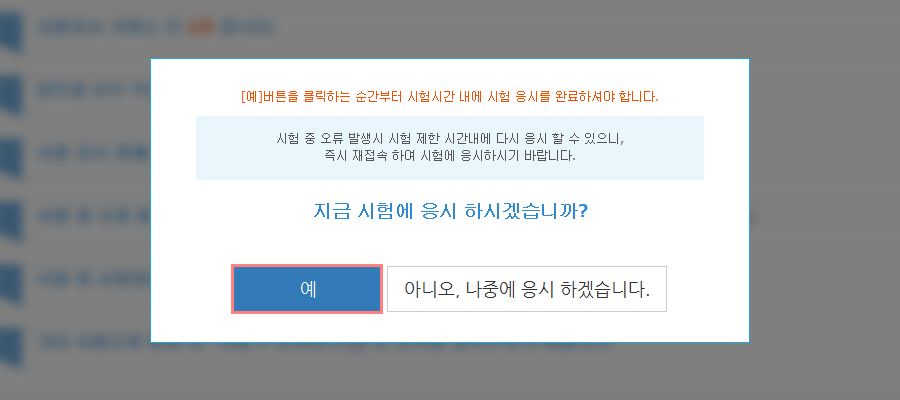
시험 응시 전 안내 문구를 확인하신 후에 [예] 버튼을 클릭합니다.
시험에 응시할 준비가 되지 않은 경우 [아니오, 나중에 응시합니다.] 버튼을 클릭하고, 시험기간내에 시험 응시를 완료하시기 바랍니다.
7
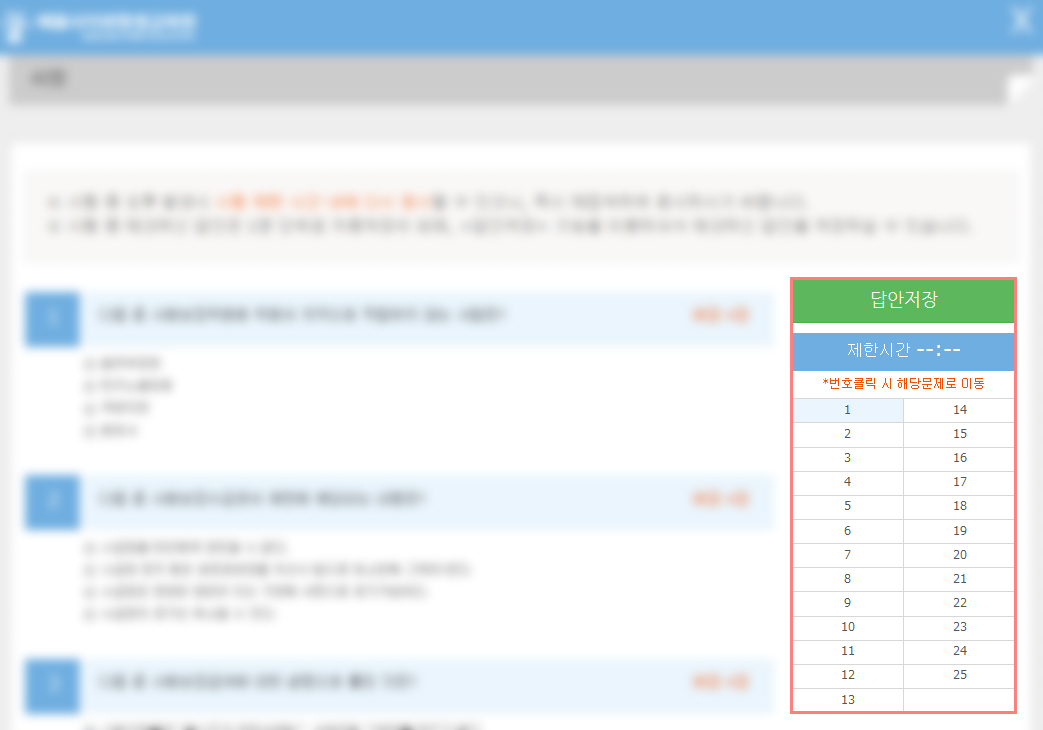
[답안저장] 기능을 이용해서 답안 저장이 가능하나 시험 제한시간 내에 답안 제출을 완료하셔야 합니다.
답안 체크 시 오른쪽 배너 해당 문제 번호에 색상으로 표시 되며, 번호 클릭 시 해당문제로 이동합니다.
시험 중 체크한 답안은 1분 단위로 자동저장 됩니다.
8
시험 응시 중 아래 주의사항에 유의해서 시험에 응시하시기 바랍니다.
인터넷 및 강의교안 검색이 불가합니다.
메신저 등 실행중인 프로그램이 차단됩니다.
마우스/Alt + Tab키를 이용한 시험창 전환은 불가합니다.
시험 화면 캡쳐 및 원격지원을 이용한 시험창 접근이 제한됩니다.
9
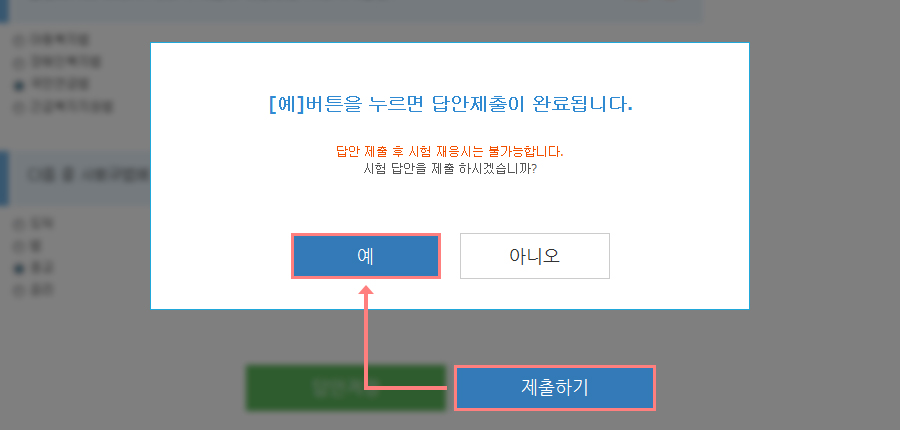
시험 답안체크 완료 후 하단에 [제출하기] 버튼을 클릭합니다.
[제출하기] 버튼 클릭 후 시험 답안 제출 여부를 묻는 알림창이 표시되면 [예] 버튼을 선택합니다.
시험 제한시간 내 답안제출을 안하시면 시험지가 자동 제출됩니다.
시험 응시일 자정이 지나면 답안지가 자동 제출됩니다.
10
답안지 제출이 정상적으로 완료되면 [답안지가 제출되었습니다]라는 메시지가 표시 됩니다.
시험 점수는 주관식 채점(교수자 수동채점)이 종료된 후 오답확인 기간부터 확인하실 수 있습니다.
오답확인 기간 동안 틀린 문제를 확인하실 수 있습니다.(강의실내 공지사항 참조)
